


Handschrift in Text umzuwandeln, ist für Studierende, Lehrkräfte, Berufstätige und Kreative gleichermaßen zu einem wichtigen Produktivitätstool geworden. Vielleicht fragen Sie sich, ob es Tools gibt, die diesen Prozess einfacher und genauer machen können. Die gute Nachricht: Ja! Im Folgenden finden Sie die besten Möglichkeiten, Ihre Handschrift effizient und präzise in Text umzuwandeln.
Die besten Apps zur Umwandlung von Handschrift in Text auf Mobilgeräten
Es gibt einige Apps, die Ihren Workflow optimieren und Ihre Gedanken unterwegs übersichtlich halten können. Im Folgenden stellen wir Ihnen zwei der besten mobilen Apps zur Umwandlung von Handschrift in Text vor, die Sie auf iOS und Android verwenden können.
Methode 1: Handschrift mit Adobe Scan in Text umwandeln
Adobe Scan ist eine hoch bewertete mobile App zur Digitalisierung handschriftlicher Notizen, Dokumente, Quittungen und mehr. Dank der integrierten OCR (Optical Character Recognition) wandelt sie handschriftliche Inhalte mit nur wenigen Fingertipps schnell in bearbeitbaren Text um.
So verwenden Sie Adobe Scan
Schritt 1. Laden Sie Adobe Scan auf iOS oder Android herunter und starten Sie die App.
Schritt 2. Erfassen Sie Ihre handschriftliche Seite über die Kameraoberfläche.
Schritt 3. Aktivieren Sie OCR. Die App scannt das Bild und extrahiert den Text.
Schritt 4. Bearbeiten oder kopieren Sie den Text direkt aus der gescannten PDF-Datei.
Vorteile:
- Kostenlos und intuitiv
- Hochwertige Scans mit automatischer Kantenerkennung
- Nahtlose Integration in die Adobe Cloud
Methode 2: PenToPRINT für die Handschrift-OCR verwenden
PenToPRINT ist eine mobile App, die sich speziell auf die Umwandlung handschriftlicher Inhalte in digitalen Text konzentriert. Sie unterstützt sowohl Android als auch iOS und wird für ihre übersichtliche Benutzeroberfläche und die präzise Handschrifterkennung gelobt.
So verwenden Sie PenToPRINT
Schritt 1. Laden Sie die PenToPRINT-App herunter und öffnen Sie sie.
Schritt 2. Tippen Sie auf "Scan", um Ihre handschriftlichen Notizen zu erfassen.
Schritt 3. Markieren Sie den umzuwandelnden Bereich. Die App führt anschließend eine OCR-Erkennung durch.
Schritt 4. Bearbeiten Sie den Text bei Bedarf und exportieren Sie ihn.
Vorteile:
- Präzise OCR-Erkennung auch bei schwer lesbarer Handschrift
- Export in Word, E-Mail oder die Cloud
- Bietet auch Online-Zugriff
Handschrift mithilfe von OCR online in Text umwandeln
Wer keinen Zugriff auf spezielle Apps hat, kann auf praktische browserbasierte Online-OCR-Tools zurückgreifen, um Handschrift in Text umzuwandeln. Diese eignen sich ideal für die einmalige Nutzung oder schnelle Konvertierungen.
Methode 1: Handschrift kostenlos mit HiPDF in Text umwandeln
HiPDF, entwickelt von Wondershare, ist eine leistungsstarke Online-OCR-Plattform. Sie können gescannte Bilder oder PDFs hochladen und in bearbeitbare Formate wie DOCX, TXT und weitere umwandeln.
So verwenden Sie HiPDF:
Schritt 1. Rufen Sie das HiPDF-OCR-Tool online auf.
Schritt 2. Laden Sie Ihre Datei hoch.
Schritt 3. Wählen Sie die OCR-Einstellungen (Sprache, Ausgabeformat).
Klicken Sie auf „Konvertieren“ und laden Sie das bearbeitbare Ergebnis herunter.
Vorteile:
- Kostenlos für einzelne Dateien (bis zu 10 Seiten)
- Cloud-Zugriff (Dropbox, Box)
- Schnelle, mehrsprachige OCR-Engine
Nachteile:
- Stapelverarbeitung per OCR erfordert die Pro-Version
- Kein Export als durchsuchbare PDF-Datei
Methode 2: Handschrift mit Smallpdf kostenlos per OCR in Text umwandeln
Smallpdf stellt seine OCR-Funktion zwar nicht prominent in den Vordergrund, bietet jedoch eine zuverlässige OCR-Funktion innerhalb seines PDF-Konvertierungs-Workflows (Pro-Konto erforderlich).

So verwenden Sie die Funktion:
Schritt 1. Rufen Sie den PDF-zu-Word-Konverter von Smallpdf auf.
Schritt 2. Laden Sie die gescannte handschriftliche Datei hoch.
Schritt 3. Wählen Sie „In bearbeitbares Word konvertieren“ (Pro).
Schritt 4. Wählen Sie die Sprache aus und starten Sie die Konvertierung.
Vorteile:
- Benutzerfreundlich
- Schnelle Online-Verarbeitung
- Unterstützung mehrerer Formate
Nachteile:
- OCR ist nur im Pro-Tarif verfügbar
- Kein eigenes Modul für die OCR von Handschrift
All-in-One-Handschriftkonvertierung mit dem iFLYTEK AINOTE Air 2
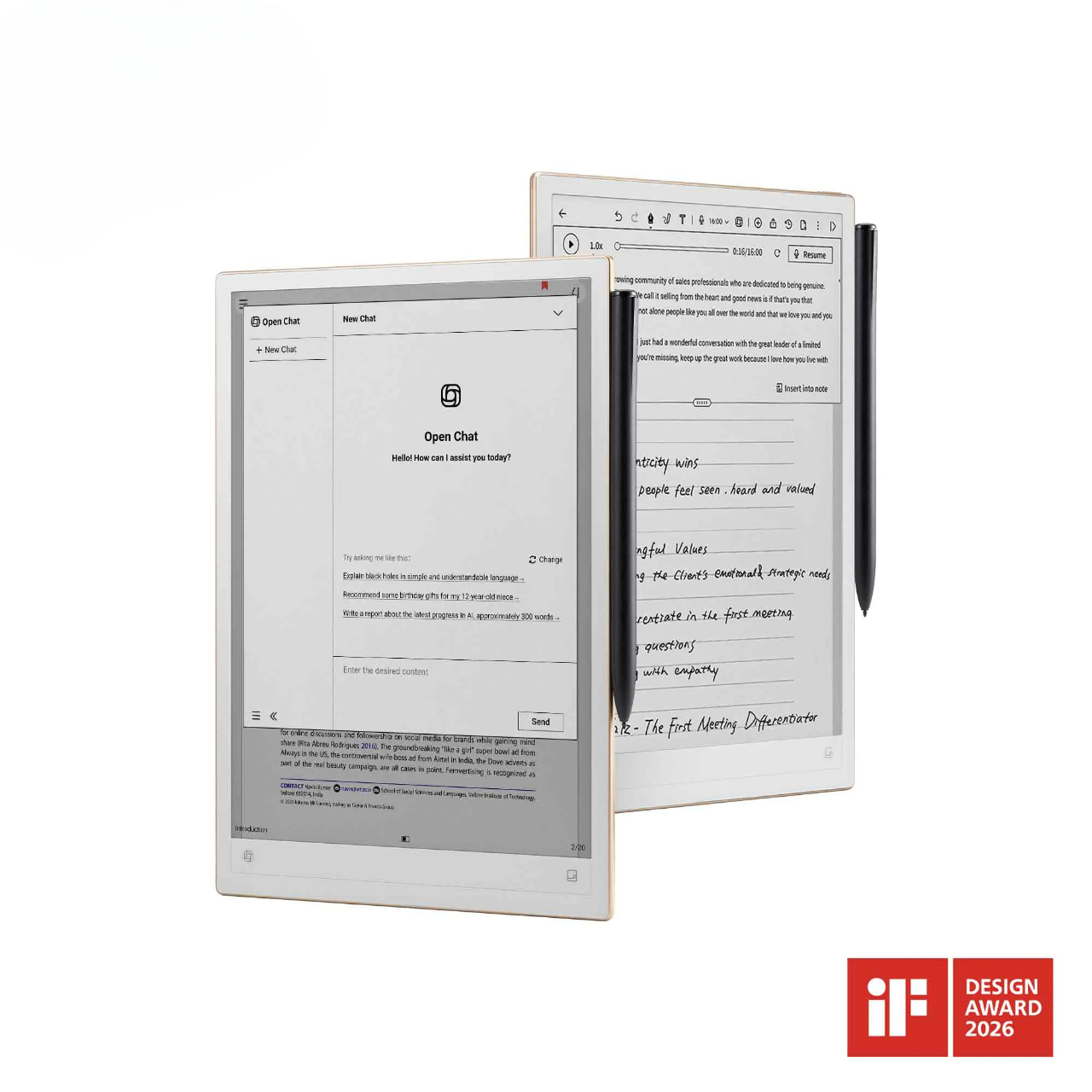
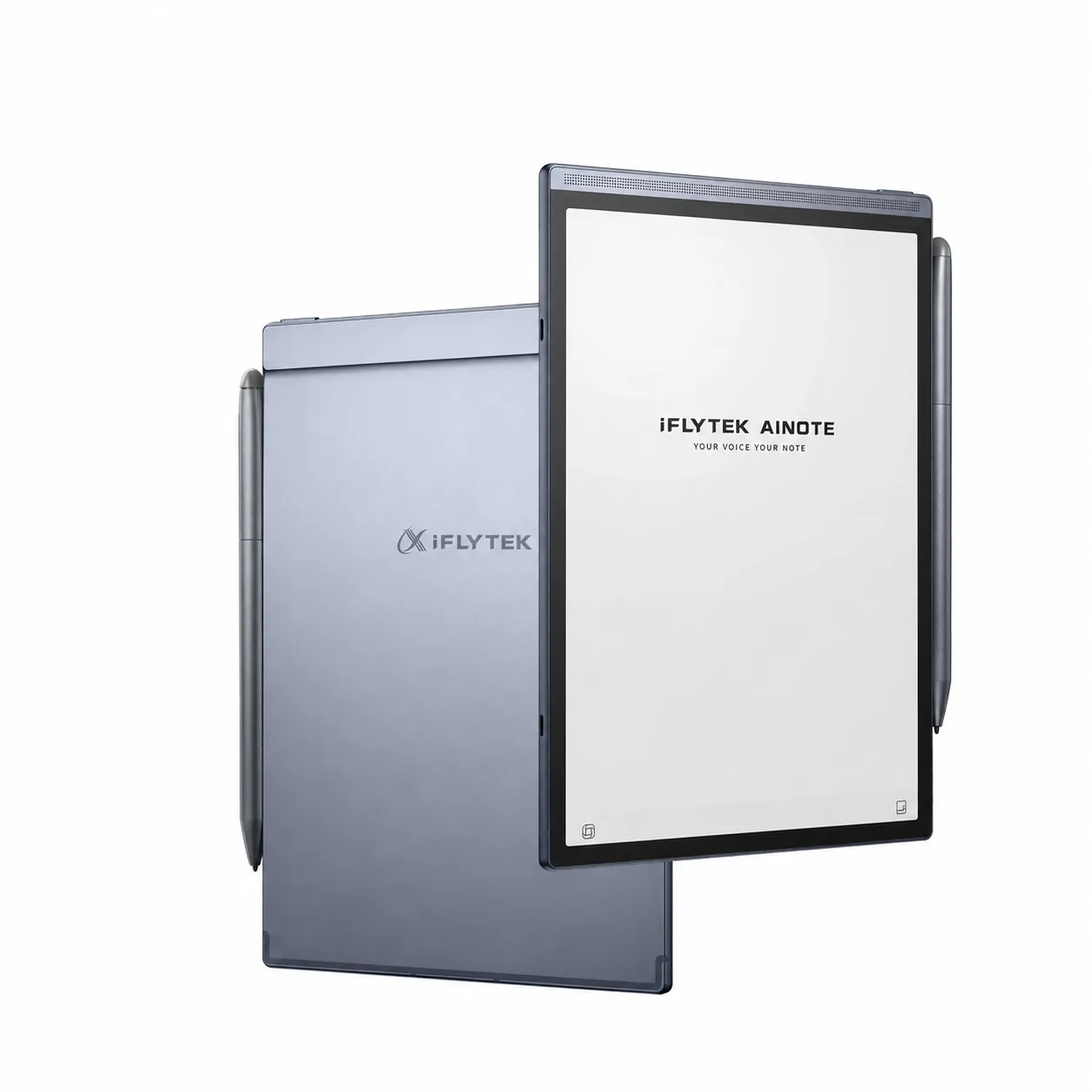
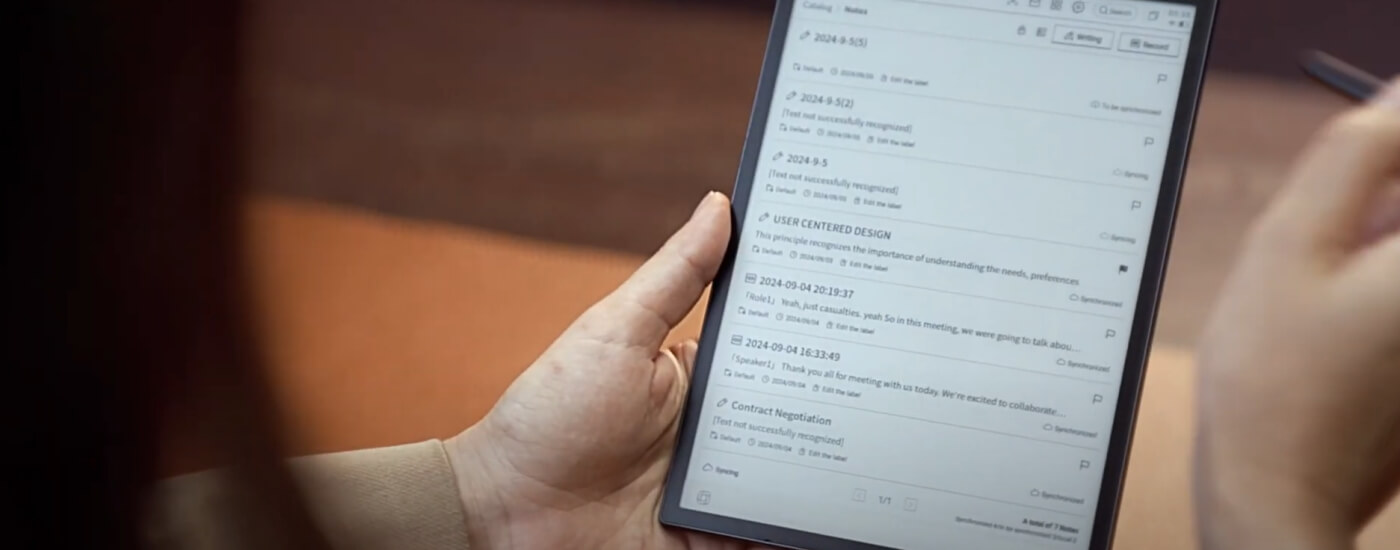
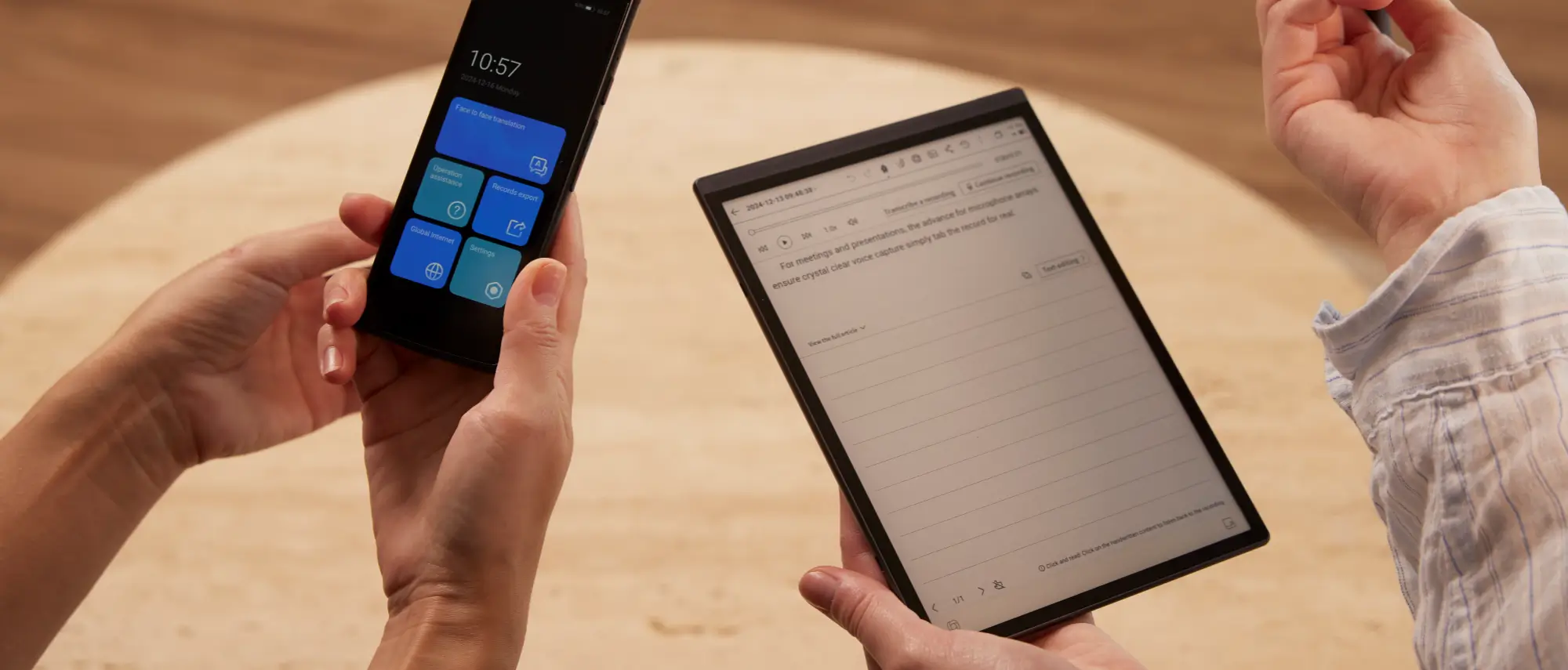
Wenn Sie nach einer leistungsstarken All-in-One-Lösung suchen, die über herkömmliche OCR-Apps hinausgeht, ist die iFLYTEK AINOTE Air 2 eine KI-gestützte digitales Notizbuch , das Handschrift in Echtzeit nahtlos in bearbeitbaren Text umwandelt.
Im Gegensatz zu einfachen Scanner-Tools kombiniert es Handschrifterkennung, Sprachtranskription und intelligente Organisationsfunktionen. Es ist ein intelligentes 5-in-1-Produktivitätstool für moderne Berufstätige.
1. Handschrift-zu-Text in 83 Sprachen
Wandeln Sie handschriftliche Notizen in Echtzeit mit außergewöhnlich hoher Genauigkeit in bearbeitbaren Text um. AINOTE unterstützt mehr als 83 Sprachen und ist damit eines der vielseitigsten Tools zur Handschriftkonvertierung auf dem Markt.
2. Sprache-zu-Text-Transkription mit KI-Zusammenfassungen
Nehmen Sie Meetings, Interviews oder Vorlesungen auf und sehen Sie zu, wie sie in Echtzeit in Text transkribiert werden. Dank fortschrittlicher KI kann AINOTE außerdem Zusammenfassungen von Meetings erstellen, sodass Sie nie wieder manuell Protokoll führen müssen.
3. Mehrsprachige Übersetzung in Echtzeit
Mit der Unterstützung von mehr als 10 gesprochenen Sprachen dient AINOTE Air 2 bei internationalen Meetings als Ihr persönlicher Dolmetscher. Übersetzen Sie gesprochene oder schriftliche Inhalte sofort für eine reibungslose globale Kommunikation.
4. KI-gestützter intelligenter Assistent und GPT-4o-Integration
Führen Sie nahtlose, intelligente Gespräche mit dem im Gerät integrierten ChatGPT-4o. Bitten Sie ihn, Ihre Notizen zusammenzufassen, E-Mails zu verfassen, Ideen zu entwickeln oder direkt von Ihrem Notizbuch aus bei der Planung von Aufgaben zu helfen.
5. Digitales Schreiben mit papierähnlichem Schreibgefühl
Halten Sie Ideen mit einer Druckempfindlichkeit von 4096 Stufen und der EMR-Stifttechnologie mit geringer Latenz fest – ohne Aufladen oder Koppeln.
Vergleich: App vs. Online-Tool vs. iFLYTEK AINOTE Air 2
| Funktion | Mobile Apps | Online-Tools | AINOTE Air 2 |
| Handschrift zu Text | Ja | Ja | Ja (in Echtzeit) |
| Sprache zu Text | Nein | Nein | Ja |
| Synchronisierung von Handschrift und Audio | Nein | Nein | Ja |
| Sprachabdeckung | Begrenzt | 5–10 Sprachen | 83 für Handschrift / 15 für Sprache |
| KI-Funktionen | Nein | Nein | Ja (ChatGPT-4o) |
| Übersetzung | Nein | Nein | Ja |
| Intelligente Suche | Nein | Nein | Ja |
| Schreiberlebnis | k. A. | k. A. | Papierähnlicher Eingabestift |
| Offline-Unterstützung | Teilweise | Nein | Vollständig |
| Datensicherheit | Variiert | Unklar | AES-verschlüsselt, vom Benutzer kontrolliert |
Bonus-Tipps: So verbessern Sie die Genauigkeit der Handschriftenerkennung
Um die Genauigkeit bei der Verwendung von Handschrift-zu-Text-Konvertern zu maximieren, ist es wichtig, klar und leserlich zu schreiben und möglichst auf Schreibschrift zu verzichten. Linien- oder kariertes Papier kann dabei helfen, gleichmäßige Abstände einzuhalten, was die Erkennung erheblich erleichtert.
Achten Sie beim Scannen Ihrer Notizen auf gute Beleuchtung und eine hohe Auflösung, damit jedes Detail erfasst wird. Überprüfen und bearbeiten Sie die Ausgabe nach der Konvertierung immer, da kein OCR-Tool vollkommen fehlerfrei ist. Wenn Ihr Handschriftstil variiert, kann das Ausprobieren mehrerer Tools Ihnen dabei helfen, die Lösung zu finden, die am besten zu Ihrer Schreibweise passt.
Fazit
Zusammenfassend lässt sich sagen, dass mobile Apps wie Adobe Scan und PenToPRINT eine effektive Echtzeit-Konvertierung von Handschrift in Text ermöglichen, während Online-Tools wie HiPDF und Smallpdf praktische cloudbasierte Alternativen bieten.
Für Nutzer, die eine leistungsstarke Komplettlösung suchen, überzeugt das iFLYTEK AINOTE Air 2 mit seinen fortschrittlichen KI-gestützten Funktionen. Wählen Sie die Methode, die am besten zu Ihrem Arbeitsablauf passt, und beginnen Sie, Ihre handschriftlichen Ideen in digitale Inhalte zu verwandeln.
Suchen Sie nach weiteren intelligenten Tools zur Steigerung Ihrer Produktivität? Entdecken Sie iFLYTEKs innovativen Geräte – KI-Übersetzer und digitale Notizbücher –, die Sie bei Ihren täglichen Aufgaben unterstützen können, ganz gleich, ob Sie lernen, reisen oder in mehreren Sprachen arbeiten.