





AI-Transkription und -Übersetzung auf AINOTE 2 funktionieren am besten, wenn die Notiz vor der Sitzung vorbereitet, klar aufgezeichnet und nach der Generierung des KI-Ausgangs überprüft wird. Beginnen Sie damit, eine Notiz für das Meeting, die Vorlesung oder das Interview zu erstellen, dann zeichnen Sie das Gespräch auf, folgen Sie dem Transkript und erstellen Sie eine Zusammenfassung, nachdem die Sitzung beendet ist. Für mehrsprachige Inhalte stellen Sie die Quell- und Zielsprache ein, bevor Sie gesprochene oder eingefügte Texte übersetzen, und überprüfen Sie dann Namen, Daten, Zahlen und Schlüsselbegriffe, bevor Sie sie teilen. Unterstützende Werkzeuge wie Smartpen-Markierungen, OCR und PDF-Notizen können helfen, die endgültige Überprüfung zu organisieren, aber Transkription und Übersetzung sollten im Mittelpunkt des Workflows bleiben.
Erstellen Sie eine Notiz, bevor Sie KI-Funktionen verwenden.
Eine klare Notizstruktur bietet der KI-Transkription und -Übersetzung einen stabilen Kontext. Erstellen Sie vor der Aufnahme oder Übersetzung eine Notiz für die Sitzung, fügen Sie einen klaren Titel hinzu und lassen Sie Platz für handschriftliche Markierungen, die Überprüfung des Transkripts und den übersetzten Text.
Erstelle eine neue Notiz in der App
Öffnen Sie die AINOTE-App oder den Notizbereich, der mit Ihrem AINOTE 2-Workflow verbunden ist, bevor das Meeting oder der Unterricht beginnt. Erstellen Sie eine Notiz für die Sitzung, damit das Transkript, die Zusammenfassung, die Handschrift und die zugehörigen Aufgaben am selben Ort bleiben.
- Erstellen Sie eine neue Notiz, bevor Sie aufzeichnen oder übersetzen.
- Verwenden Sie einen spezifischen Titel, wie „Kundenanrufnotizen“ oder „Biologievorlesung Woche 5.“
- Fügen Sie das Datum, das Thema und den Namen des Sprechers oben hinzu, wenn die Sitzung überprüft oder geteilt werden muss.
- Bestätigen Sie, dass die Notiz im richtigen Ordner gespeichert ist, bevor die Sitzung beginnt.
Ein klarer Notizname hält das Audio, das Transkript, die Zusammenfassung und den handschriftlichen Kontext verbunden, was die spätere Überprüfung erleichtert.
Seitenstile, Größen und Vorlagen auswählen
Wählen Sie einen Seitenstil, der die Art und Weise unterstützt, wie Sie das Transkript später überprüfen werden. Eine einfache linierte Seite eignet sich für Vorlesungen oder Interviews, während eine Besprechungsvorlage mit Platz für Entscheidungen, Fragen und Nachverfolgungspunkte hilft, Geschäftsdiskussionen zu organisieren. Wenn die Übersetzung Teil des Workflows sein wird, lassen Sie Platz, um den übersetzten Text neben dem Originalwortlaut zu platzieren. Dies erleichtert den Vergleich der KI-Ausgabe mit Ihren handschriftlichen Notizen nach der Sitzung.
Notizen automatisch schreiben, bearbeiten und speichern
Sobald die Notiz erstellt ist, beginnen Sie mit dem Schreiben und halten Sie die wichtigsten Punkte kurz genug, um sie nach der Sitzung zu überfliegen. Bearbeiten Sie unklare Handschrift oder Abschnittsbezeichnungen während natürlicher Pausen, da saubere Überschriften die spätere Organisation der KI-Ausgabe erleichtern. Die automatische Speicherung verringert das Risiko, Arbeit zu verlieren, aber es ist dennoch ratsam, zu überprüfen, ob die Notiz nach dem Wechseln der Seiten oder dem Beenden einer Sitzung im richtigen Ordner erscheint. Bei wichtigen Meetings bestätigen Sie den Dateinamen vor der Aufnahme, damit das Transkript und die Handschrift nicht getrennt werden.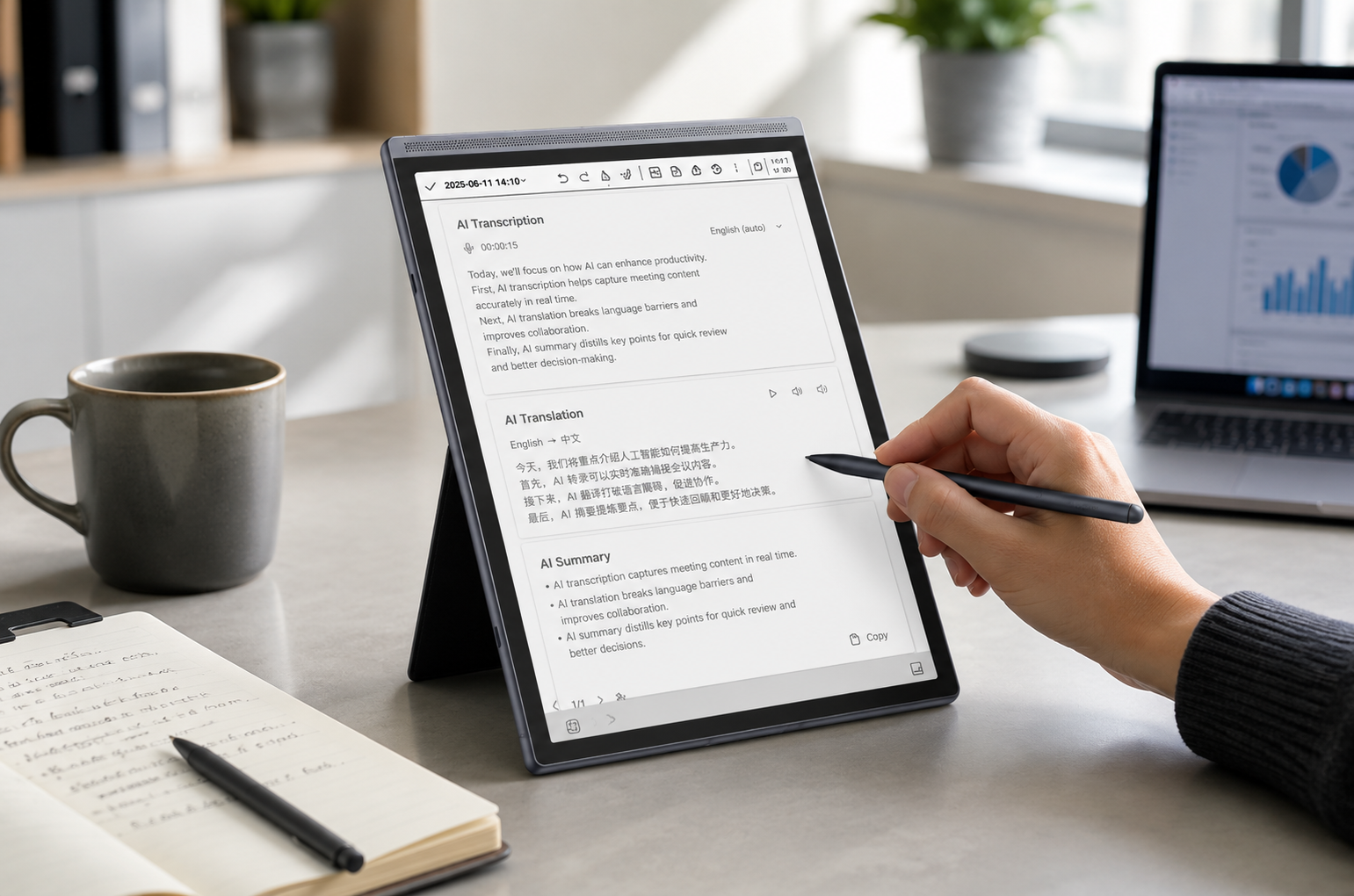
Nutzen Sie KI-Transkription für Meetings oder Kurse
In schnelllebigen Vorlesungen oder Meetings ist es schwierig, wichtige Details und mehrsprachige Gespräche von Hand festzuhalten. Die KI-Transkription hilft dabei, Sprache in Echtzeit aufzuzeichnen, die Sprache bei Bedarf zu übersetzen und wichtige Informationen festzuhalten, damit die Benutzer später die wichtigsten Punkte überprüfen und hervorheben können.
|
Aufnahmebedarf |
Handbuchhinweise Risiko |
KI-Transkriptions-Workflow |
|
Schnelle Geschäftstreffen |
Fehlentscheidungen |
Rede aufzeichnen und Transkript überprüfen |
|
Dichte Vorlesungen |
Verlorene Definitionen |
Audio aufnehmen und handschriftliche Themenmarkierungen hinzufügen |
|
Interviews |
Unvollständige Zitate |
Antworten notieren und Themen zusammenfassen |
|
Gruppendiskussionen |
Sprecherverwirrung |
Überprüfen Sie das Transkript und fügen Sie Kontextinformationen hinzu. |
Dieser Workflow funktioniert am besten, wenn Aufzeichnung, Handschrift und Überprüfung innerhalb derselben Notiz bleiben. Das Ziel ist nicht, jede Transkriptzeile während der Sitzung zu korrigieren, sondern das gesamte Gespräch festzuhalten und die Teile zu kennzeichnen, die später Aufmerksamkeit benötigen.
Aufnahme von einer Note aus starten
Beginnen Sie mit der Aufnahme innerhalb der Notiz, die zu dem Meeting, der Klasse oder dem Interview gehört. Dies hält die Audiodatei mit derselben Seite verbunden, auf der Sie Höhepunkte, Fragen und Aktionspunkte schreiben werden. Überprüfen Sie vor Beginn der Sitzung den Raumgeräuschpegel, die Position des Sprechers und ob der Titel der Notiz korrekt ist. Wenn die Sitzung eine Agenda hat, schreiben Sie zuerst die Agendapunkte, damit das Transkript später mit dem Diskussionsverlauf verglichen werden kann.
Verfolgen Sie das Live-Transkript während des Zuhörens.
Verfolgen Sie das Live-Transkript, während das Gespräch stattfindet, aber versuchen Sie nicht, jede Zeile während der Sitzung zu korrigieren. Verwenden Sie es als Live-Referenz, während Ihre handschriftlichen Notizen die Teile festhalten, die später Aufmerksamkeit benötigen.
- Achten Sie auf wichtige Ideen, Namen, Fristen und Themenwechsel.
- Fügen Sie eine kurze handschriftliche Notiz hinzu, wenn das Transkript unklar aussieht.
- Markieren Sie wichtige Momente, anstatt das Gespräch zu unterbrechen, um den Text zu bearbeiten.
- Überprüfen Sie das ursprüngliche Audio nach der Sitzung, wenn ein Schlüsselsatz überprüft werden muss.
Dies hält die Sitzung in Bewegung und gibt Ihnen gleichzeitig genügend Kontext, um die endgültigen Notizen später zu bereinigen.
Fügen Sie handschriftliche Notizen und Zeitstempel hinzu
Verwenden Sie Handschrift, um Kontext hinzuzufügen, den das Transkript nicht vollständig erfassen kann, wie „Entscheidung“, „Risiko“, „rechtlichen Rat einholen“ oder „mit dem Team überprüfen“. Zeitstempel sind nützlich, wenn ein Satz mit dem Originalaudio überprüft werden muss. In einer Klasse können Zeitstempel ein schwieriges Konzept markieren, das später erneut abgespielt werden muss. In Interviews und quellenintensiven Forschungssitzungen,KI-gestützte Notizfunktion für Journalisten und Forscherkann helfen, direkte Antworten von nachfolgenden Gedanken, Kontextnotizen und Details, die überprüft werden müssen, zu trennen.
Transkripte und Zusammenfassungen erstellen
Nach der Sitzung erstellen Sie zuerst das Transkript und erstellen dann eine Zusammenfassung, nachdem die vollständige Aufnahme verfügbar ist. Das Transkript liefert Ihnen das Ausgangsmaterial, während die Zusammenfassung die Sitzung in Entscheidungen, zentrale Ideen und nächste Schritte umwandelt. iFLYTEK AINOTE 2 kann Handschrift, Aufzeichnung, Transkription und Zusammenfassungen innerhalb des gleichen Überprüfungsworkflows beibehalten, was das Organisieren von Besprechungs- oder Studiennotizen erleichtert. Bevor Sie eine Zusammenfassung teilen, vergleichen Sie wichtige Namen, Zahlen, Daten und Verpflichtungen mit dem Transkript.
KI-Übersetzung für mehrsprachige Inhalte nutzen
AI-Übersetzung ist nützlich, wenn der ursprüngliche Inhalt aus Sprache, eingefügtem Text oder einer mehrsprachigen Diskussion stammt. Betrachten Sie die Übersetzung als Arbeitsmittel und überprüfen Sie dann wichtige Details, bevor Sie aus dem übersetzten Inhalt senden, unterschreiben, studieren oder Entscheidungen treffen.
Eingabe- und Ausgabesprachen festlegen
Stellen Sie die Eingabesprache ein, bevor die Sitzung beginnt, und wählen Sie dann die Ausgabesprache basierend darauf, wer das Ergebnis lesen oder hören muss. In zweisprachigen Meetings bestätigen Sie die Hauptsprache, anstatt die Einstellungen während jedes kurzen Austauschs zu ändern. Für Klassenraum- oder Interviewarbeiten kennzeichnen Sie die Notiz mit beiden Sprachen, damit die Datei in den Suchergebnissen klar bleibt. Wenn das Gespräch häufig die Sprache wechseln könnte, planen Sie eine kurze Pause vor wichtigen Fragen oder Entscheidungen.
Gesprochene Diskussionen in Echtzeit übersetzen
Verwenden Sie die Echtzeitübersetzung, wenn das Ziel darin besteht, einer Diskussion in Echtzeit zu folgen, wie z. B. einem globalen Meeting, einem Schüleraustausch oder einem Reisegespräch. Die Übersetzung ist in der Regel leichter nachzuvollziehen, wenn das Gespräch klar und strukturiert bleibt.
- Stellen Sie die Quell- und Zielsprache ein, bevor das Gespräch beginnt.
- Sprechen Sie nach Möglichkeit in kurzen, vollständigen Sätzen.
- In Gruppensituationen sollte immer nur ein Sprecher gleichzeitig sprechen.
- Wiederholen Sie wichtige Entscheidungen in einfacher Sprache, bevor Sie fortfahren.
Dies hilft, die übersetzte Ausgabe klarer zu halten und macht eine spätere Überprüfung zuverlässiger.
Übersetzen Sie den eingefügten Textinhalt
Fügen Sie Text ein, wenn Sie schriftliche Materialien übersetzen müssen, wie z. B. Besprechungsnotizen, Klasseninhalte, E-Mail-Ausschnitte oder Interviewfragen. Dies unterscheidet sich von der Echtzeit-Sprachübersetzung, da getippte Inhalte Zeile für Zeile überprüft werden können.
- Kopiere den Quelltext in die Notiz.
- Vor dem Übersetzen sollten Sie unsaubere Zeilenumbrüche entfernen.
- Übersetzen Sie den eingefügten Text in die Zielsprache.
- Platzieren Sie die übersetzte Version unter dem Originaltext.
- Vergleichen Sie beide Versionen, bevor Sie das Ergebnis verwenden oder teilen.
Das Beibehalten des ursprünglichen und des übersetzten Textes zusammen erleichtert das Überprüfen von Bedeutung, Begriffen und wichtigen Details.
Wichtige Details nach der Übersetzung prüfen
Überprüfen Sie Namen, Daten, Adressen, Zahlen, technische Begriffe sowie rechtliche oder medizinische Formulierungen, bevor Sie sich auf eine Übersetzung verlassen. KI-Übersetzungen können mehrsprachige Inhalte leichter verständlich machen, aber der Kontext ist weiterhin wichtig. Wenn ein Begriff eine spezifische Bedeutung in einem Vertrag, einer Diagnose, einer Vorlesung oder einer Geschäftsvereinbarung hat, vergleichen Sie ihn mit der ursprünglichen Formulierung. Kritische Dokumente oder hochriskante Formulierungen sollten von einer qualifizierten Person überprüft werden, bevor sie geteilt oder für Entscheidungen verwendet werden.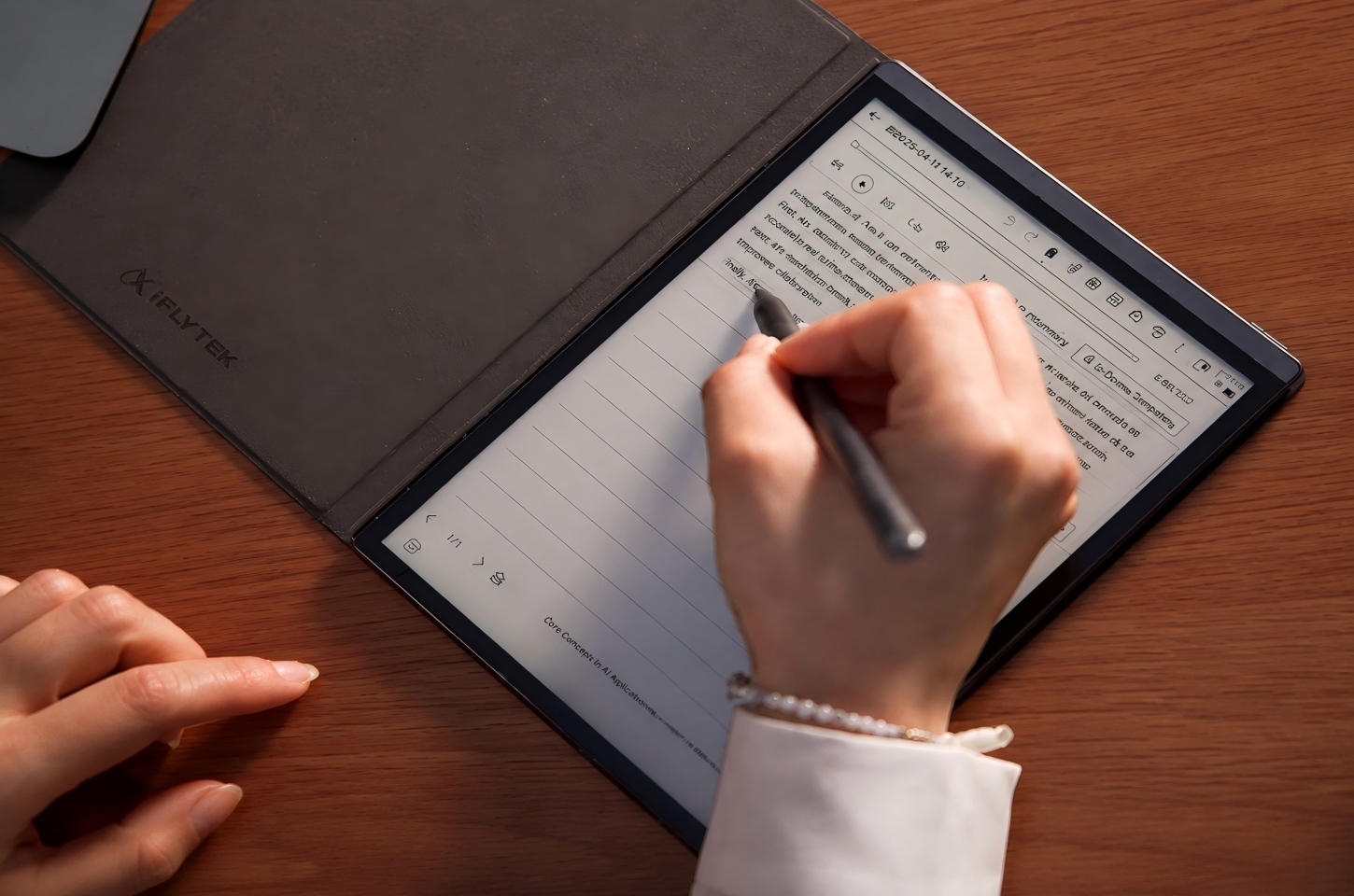
Nutzen Sie die Smart Pen-Markierungen für Aufgaben und wichtige Punkte.
Smart-Pen-Markierungen erleichtern die Überprüfung von Transkripten und Übersetzungen.durch die Umwandlung handschriftlicher Symbole in ein einfaches Organisationssystem. Anstatt Notizen nach jeder Sitzung neu zu schreiben, markieren Sie wichtige Punkte während des Zuhörens und verwenden Sie diese Markierungen, um nach dem Speichern der Notiz Schlüsselpunkte, Aufgaben und Nachverfolgungsdetails zu finden.
|
Hübscher Mark |
Hauptzweck |
Überprüfungsaktion |
|
Stern |
Fokuspunkt |
Zuerst die wichtigsten Ideen durchgehen |
|
Dreieck |
Seitenmarkierung |
Wichtige Seiten schneller finden |
|
Kreis |
Aufgabenbereich |
Notizen in Handlungen umsetzen |
|
Kalenderereignis |
Zeitbasierte Nachverfolgung |
Überprüfen Sie die Fahrplandetails. |
Der Hauptwert ist Konsistenz. Verwenden Sie jedes Mal dasselbe Zeichen für denselben Zweck, damit Ihre Notizen vorhersehbar bleiben.
Zeichne einen Stern, um Fokuspunkte zu sparen.
Setzen Sie einen Stern neben einen Punkt, der während der Überprüfung Aufmerksamkeit verdient. Dies funktioniert gut für wichtige Entscheidungen, Prüfungsthemen, nützliche Zitate oder Ideen, die nicht in der Transkription begraben werden sollten. Verwenden Sie Sterne sparsam, damit sie bedeutungsvoll bleiben. Wenn jeder Punkt einen Stern erhält, wird die Überprüfungsliste so überfüllt wie die ursprüngliche Notiz.
Zeichne ein Dreieck, um Seiten zu markieren
Zeichnen Sie ein Dreieck, wenn eine vollständige Seite oder ein Abschnitt später schnell gefunden werden muss. Dies ist nützlich für Vorlesungsseiten mit Diagrammen, Sitzungsseiten mit endgültigen Entscheidungen oder Interviewseiten mit starken Zitaten. Ein Seitenmarkierung unterscheidet sich von einem Fokuspunkt, da sie Ihnen hilft, zu einem Standort zurückzukehren, nicht nur zu einem Satz. Verwenden Sie es, wenn der umgebende Kontext wichtig ist.
Zeichne einen Kreis, um Aufgaben zu erstellen.
Umkreisen Sie eine Aufgabe, wenn die Notiz etwas enthält, das nach der Sitzung bearbeitet werden muss. Halten Sie die Aufgabenformulierung klar, wie „Entwurf senden“, „Frist bestätigen“ oder „Kapitel drei überprüfen“. Eine kurze Aufgabe ist leichter zu verwalten als ein vollständiger Satz, der aus dem Transkript kopiert wurde. Überprüfen Sie nach der Sitzung jeden umkreisten Punkt, bevor Sie ihn zu einer Aufgabenliste hinzufügen.
Aufgaben und Kalenderereignisse verwalten
Überprüfen Sie die markierten Aufgaben, bevor Sie die Notiz schließen, insbesondere nach Besprechungen mit Fristen oder Klassen mit Aufgaben. Fügen Sie Daten, Verantwortliche oder Erinnerungen hinzu, wenn eine Aufgabe nachverfolgt werden muss. Wenn eine Notiz Kalenderereignisse erstellen oder unterstützen kann, überprüfen Sie die Uhrzeit, den Titel und den Kontext, bevor Sie das Ereignis speichern. Eine schnelle Überprüfung verhindert, dass vage Aufgaben später in versäumte Arbeiten umschlagen.
Handschrift, Audio und Lesen in KI-Notizen umwandeln
AINOTE 2 ist nicht nur auf die Aufzeichnung von Sprache beschränkt, sondern die unterstützenden Funktionen sollten dennoch den Hauptüberprüfungsworkflow unterstützen. Handschrift, OCR, PDF-Hervorhebungen, eingefügter Text und Spracheingabe sind am nützlichsten, wenn sie dazu beitragen, das Transkript, den übersetzten Text oder die Nachnotizen zu klären.
Handschrift mit OCR in Markdown umwandeln
Verwenden Sie OCR, wenn handschriftliche Notizen in sauberen digitalen Text zum Bearbeiten, Teilen oder Überprüfen des Studiums umgewandelt werden müssen. Dies ist besonders nützlich, wenn Ihre Handschrift Kontext zum Transkript hinzufügt, wie z. B. Entscheidungen, Fragen, Diagramme oder Nachverfolgungspunkte. Schreiben Sie die Abschnittsüberschriften deutlich, bevor Sie konvertieren, da strukturierte Handschrift normalerweise sauberere Ergebnisse liefert. Überprüfen Sie nach der Konvertierung das Ergebnis auf unklare Wörter, insbesondere Namen, Abkürzungen und technische Begriffe.
Notizen formatieren und KI-Inhalte generieren
Nach der Transkription oder OCR formatieren Sie die Notiz in Abschnitte, bevor Sie die KI auffordern, Inhalte daraus zu generieren. Starke Abschnittsbezeichnungen wie „Entscheidungen“, „Fragen“, „Risiken“ und „Nächste Schritte“ geben der KI einen klareren Kontext. Für Notiz-KI für Studenten, separate definitions, examples, and review questions before generating a study outline. For meeting notes, check key names, numbers, decisions, and deadlines against the original recording or transcript before sharing.
PDF-Text hervorheben und KI-Fragen stellen
Beim Lesen von PDFs im Rahmen eines Meetings, Kurses oder Forschungsablaufs sollten Sie nur die Passagen hervorheben, die mit Ihren Notizen verbunden sind. Stellen Sie gezielte Fragen zu dem hervorgehobenen Abschnitt, wie zum Beispiel, was ein Absatz bedeutet, wie zwei Ideen verglichen werden oder welche Begriffe überprüft werden müssen. Dies hält die AI-Antwort an das Lesematerial gebunden, anstatt an ein breites Thema. Halten Sie die Seitenzahl oder den Dokumenttitel in der Notiz sichtbar, damit die Quelle nachvollziehbar bleibt.
Notizen oder Ereignisse per Spracheingabe erstellen
Verwenden Sie die Sprachaufnahme für schnelle Notizen, wenn das Tippen oder Handschreiben den Fluss der Überprüfung unterbrechen würde. Dies ist nützlich nach einem Meeting, beim Überprüfen einer Vorlesung oder beim Erfassen einer Nachverfolgungsaufgabe während der Reise. Halten Sie Sprachnotizen kurz und spezifisch, da kurze Befehle leichter in nützliche Notizen oder Kalendereinträge umgewandelt werden können. Bestätigen Sie vor dem Speichern eines Ereignisses das Datum, die Uhrzeit, den Titel und die Standortdetails.
Häufig gestellte Fragen
Funktioniert die KI-Transkription besser mit klarer Audioqualität?
Ja. Klare Audioaufnahmen helfen der KI-Transkription, Namen, Details und Themenwechsel genauer zu erfassen. Reduzieren Sie vor der Aufnahme Hintergrundgeräusche, platzieren Sie das Gerät nah genug am Hauptsprecher und vermeiden Sie, wenn möglich, überlappende Gespräche.
Was ist der Unterschied zwischen einem Transkript und einer Zusammenfassung?
Ein Transkript hält den gesprochenen Inhalt in einem umfassenderen Textformat fest, während eine Zusammenfassung die Hauptpunkte, Entscheidungen und nächsten Schritte herauszieht. Verwenden Sie das Transkript als Quellenaufzeichnung und die Zusammenfassung für eine schnellere Überprüfung nach dem Meeting, der Vorlesung oder dem Interview.
Kann AINOTE 2 gesprochene Gespräche in Echtzeit übersetzen?
Ja, wenn die Funktion in Ihrer aktuellen Geräteversion und den Spracheinstellungen unterstützt wird. Stellen Sie die Quell- und Zielsprache ein, bevor das Gespräch beginnt, sprechen Sie in kurzen Sätzen und überprüfen Sie wichtige Details nach der Übersetzung.
Kann AINOTE 2 helfen, Besprechungsaufzeichnungen in Aktionspunkte umzuwandeln?
Ja. Nach der Aufnahme und Transkription können wichtige Entscheidungen und Folgeaufgaben aus dem Transkript, der Zusammenfassung und den handschriftlichen Notizen überprüft werden. Überprüfen Sie jeden Aktionspunkt, bevor Sie ihn teilen, damit der Verantwortliche, die Frist und der nächste Schritt klar sind.
Abschluss
AI-Transkription und -Übersetzung funktionieren am besten, wenn die Notiz vor Beginn der Sitzung organisiert und nach der Erstellung des Outputs überprüft wird. Erstellen Sie eine klare Notiz, zeichnen Sie die richtigen Momente auf und markieren Sie sie, überprüfen Sie wichtige Details und verwandeln Sie den endgültigen Inhalt in Aufgaben, Zusammenfassungen, Lesematerialien oder Kalendereinträge, die einsatzbereit sind. Ein umfassender iFLYTEK-Workflow kann auch die Aufnahme, Übersetzung undKI-NotizfunktionBedürfnisse in verschiedenen Arbeits- und Studienszenarien.