
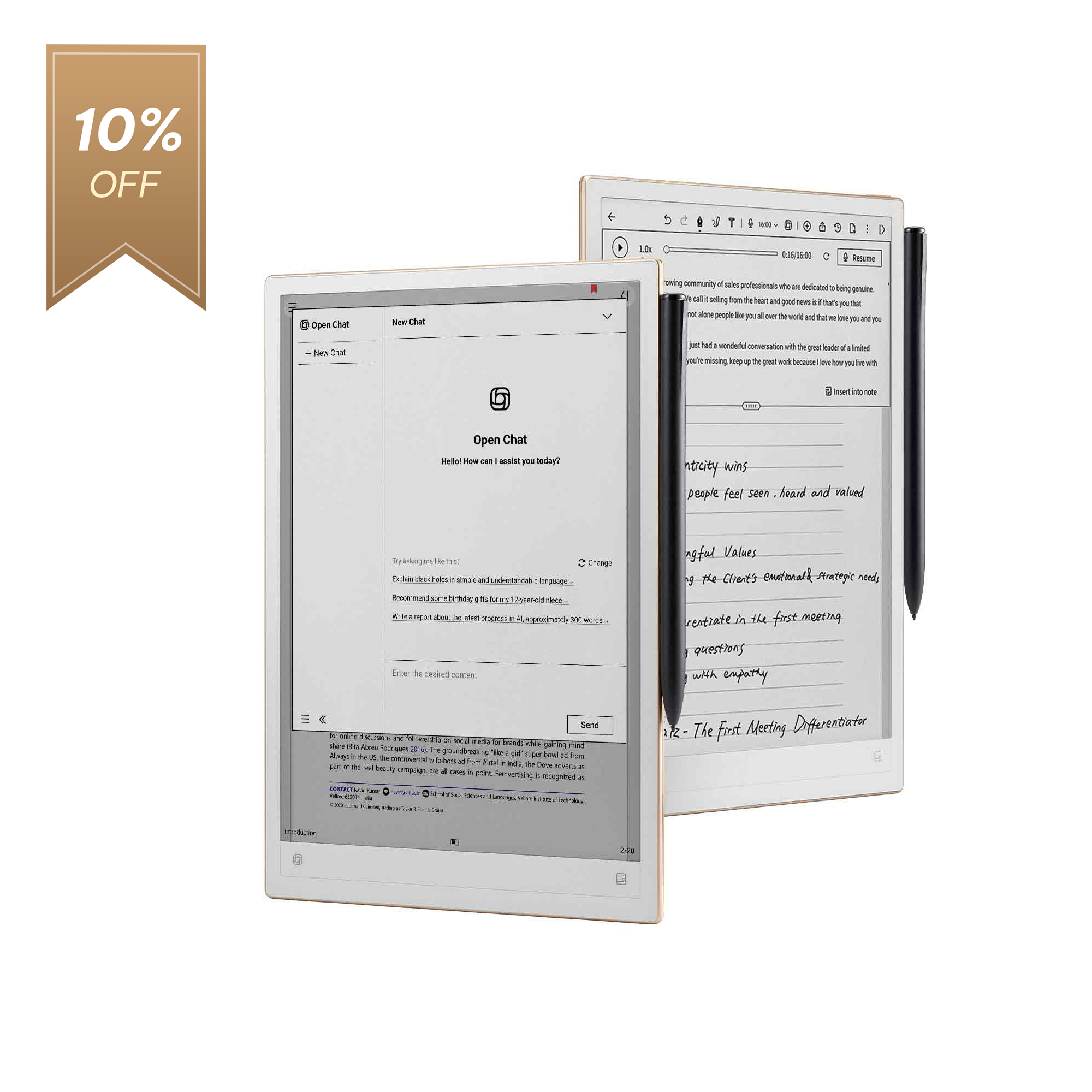



Sie öffnen den Screenshot-Ordner Ihres Tablets und finden ein Bild, dessen Speicherung Sie sich nicht mehr erinnern können. Es nimmt immer noch Speicherplatz ein, aber der größere Verlust ist die Zeit, die damit verbracht wurde, herauszufinden, woher es kam, warum es wichtig war und was Sie als Nächstes tun wollten. Ein KI-Workflow rund um Tablet-Screenshots hilft, dieses Problem zu vermeiden, indem jedes Bild mit handschriftlichem Kontext, aufgezeichneten Erklärungen, durchsuchbarem Text und klaren nächsten Schritten verbunden wird. Mit einem vernetzten Arbeitsplatz wie dem iFLYTEK AINOTE Air 2 kann der nächste Screenshot mit seiner Quelle, Diskussion und Folgemaßnahme verknüpft bleiben, anstatt eine weitere vergessene Datei zu werden.
Beginnen Sie mit einem nützlichen Tablet-Screenshot
Ein Screenshot wird nur dann zu nützlichem Wissen, wenn er die richtigen Informationen erfasst und genügend Kontext für eine spätere Überprüfung enthält. Stellen Sie sicher, dass das Bild grundlegende Fragen zu seiner Quelle, seinem Zweck und seinem Zeitpunkt beantworten kann, bevor Sie Transkriptionen oder KI-Zusammenfassungen hinzufügen.
Erfassen Sie die richtige Folie, das richtige Diagramm, die richtige Webseite oder das richtige Dokument
Machen Sie den Screenshot, wenn der Bildschirm die genauen Informationen anzeigt, die Sie später zitieren, vergleichen, hinterfragen oder erklären müssen. Fügen Sie, wann immer möglich, Diagrammtitel, Beschriftungen, Daten, Seitenüberschriften und sichtbare Quelleninformationen hinzu. Zu enges Zuschneiden kann die Details entfernen, die erklären, was eine Zahl darstellt oder woher eine Aussage stammt. Wenn der Inhalt über einen Bildschirm hinausgeht, erfassen Sie mehrere geordnete Bilder, anstatt nicht verwandte Informationen in einen überfüllten Screenshot zu komprimieren.
Fügen Sie schnellen Kontext hinzu, bevor der Screenshot verloren geht
Ein Screenshot, der jetzt offensichtlich erscheint, kann nach mehreren Tagen schwer zu interpretieren sein. Fügen Sie eine kurze Notiz hinzu, die erklärt, wo Sie ihn gefunden haben, warum Sie ihn gespeichert haben und welche Frage, welches Projekt oder welche Maßnahme er unterstützt. Nützlicher Kontext kann den Kursnamen, das Datum des Treffens, den Redner, das Forschungsthema oder die beabsichtigte Nachverfolgung umfassen. Dieser kleine Schritt verhindert, dass ein Screenshot-Ordner zu einer Sammlung von unverbundenen Bildern wird, die wiederholte Untersuchungen erfordern.
Behalten Sie die ursprüngliche Quelle für eine spätere Überprüfung
Speichern Sie den Dokumentenlink, die Webseitenadresse, den Dateinamen, die Foliennummer oder den Berichtstitel neben dem Screenshot, wann immer die Quelle sich ändern oder eine weitere Lektüre erfordern könnte. Der Screenshot bewahrt, was in diesem Moment sichtbar war, während die Quelle es Ihnen ermöglicht, die umgebenden Informationen zu überprüfen und zu verstehen, wie der ausgewählte Abschnitt in das gesamte Dokument passt. Dies ist besonders nützlich für Forschungsergebnisse, Finanzdiagramme, Richtliniendokumente, Produktansprüche und anderes Material, das eine Entscheidung beeinflussen kann. Wenn die Informationen vertraulich sind, bewahren Sie sowohl den Screenshot als auch den Quellverweis an einem genehmigten Speicherort auf.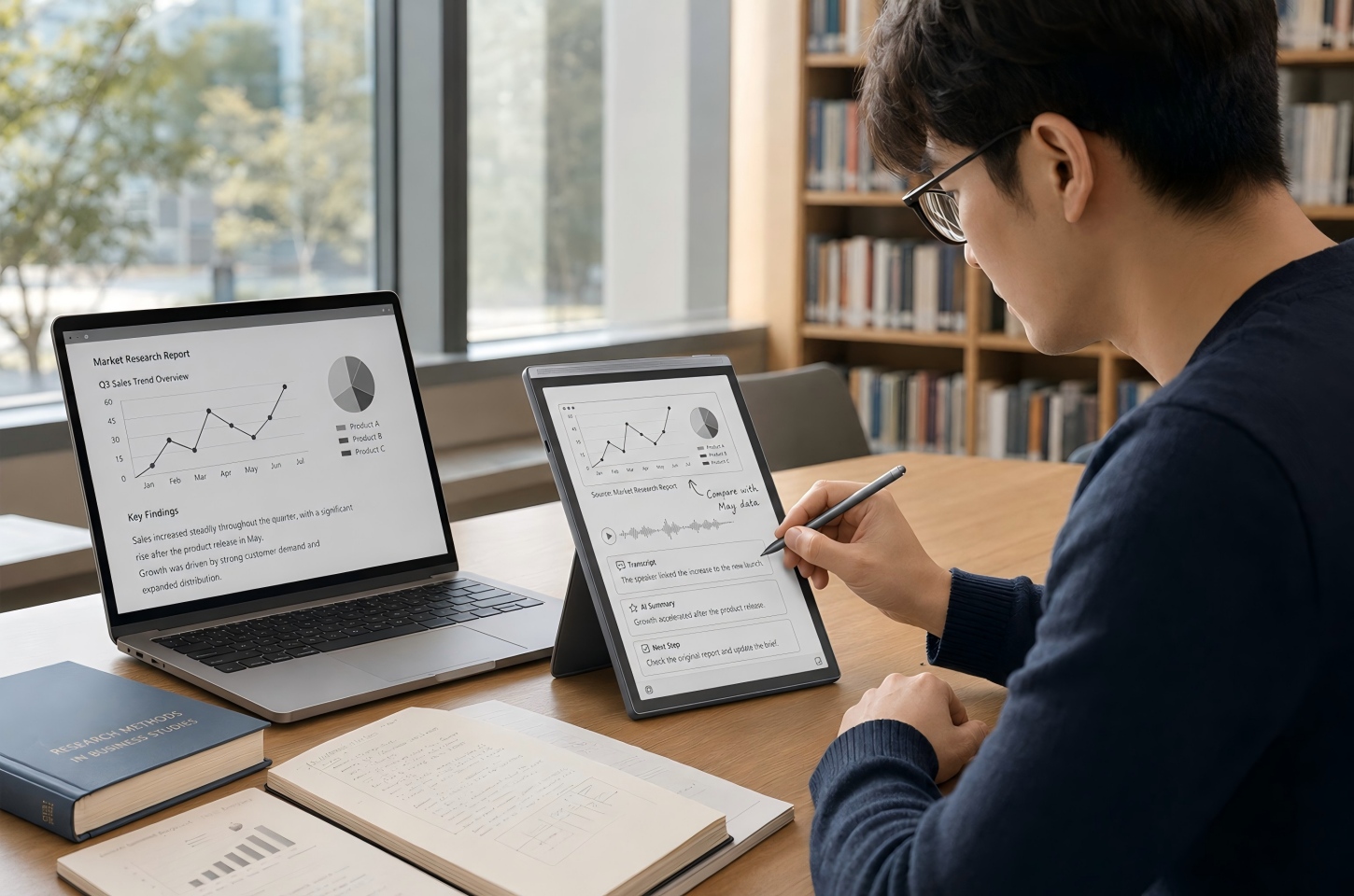
Bauen Sie den Screenshot-Workflow Schritt für Schritt auf
Wenn Screenshots, handschriftliche Notizen, Aufzeichnungen, Transkripte und Zusammenfassungen an verschiedenen Orten gespeichert werden, kann wichtiger Kontext leicht getrennt werden. Die sechs Schritte unten zeigen, wie jede Ebene in einen durchsuchbaren Workflow verknüpft wird, vom Erfassen des ursprünglichen Bildes bis zur Organisation der endgültigen Erkenntnisse und nächsten Maßnahmen. Wenn sechs Schritte immer noch viel zu verwalten erscheinen, kann iFLYTEK AINOTE Air 2 Ihnen helfen, denselben Screenshot-KI-Workflow einfacher zu erstellen, indem es Handschrift, Audio, Transkription und KI-unterstützte Überprüfung in einen verbundenen Arbeitsplatz integriert.
Schritt 1: Verwenden Sie den Screenshot als visuelle Aufzeichnung
Betrachten Sie den Screenshot als festen visuellen Referenzpunkt und nicht als vollständige Notiz. Er bewahrt Formulierungen, Layouts, Beschriftungen und visuelle Beziehungen, die eine einfache Textbeschreibung möglicherweise verpasst. Wenn der Screenshot nützlichen Text enthält, verwenden Sie OCR in einer kompatiblen Notiz- oder Dokumenten-App, um Überschriften, Beschriftungen und Schlüsselphrasen durchsuchbar zu machen, aber behalten Sie das Bild, da OCR Diagramme oder Layouts möglicherweise nicht genau bewahrt. Fügen Sie einige manuelle Schlüsselwörter hinzu, wenn das Bild mehr auf visueller Bedeutung als auf lesbarem Text beruht.
Schritt 2: Fügen Sie handschriftliche Notizen neben das Bild hinzu
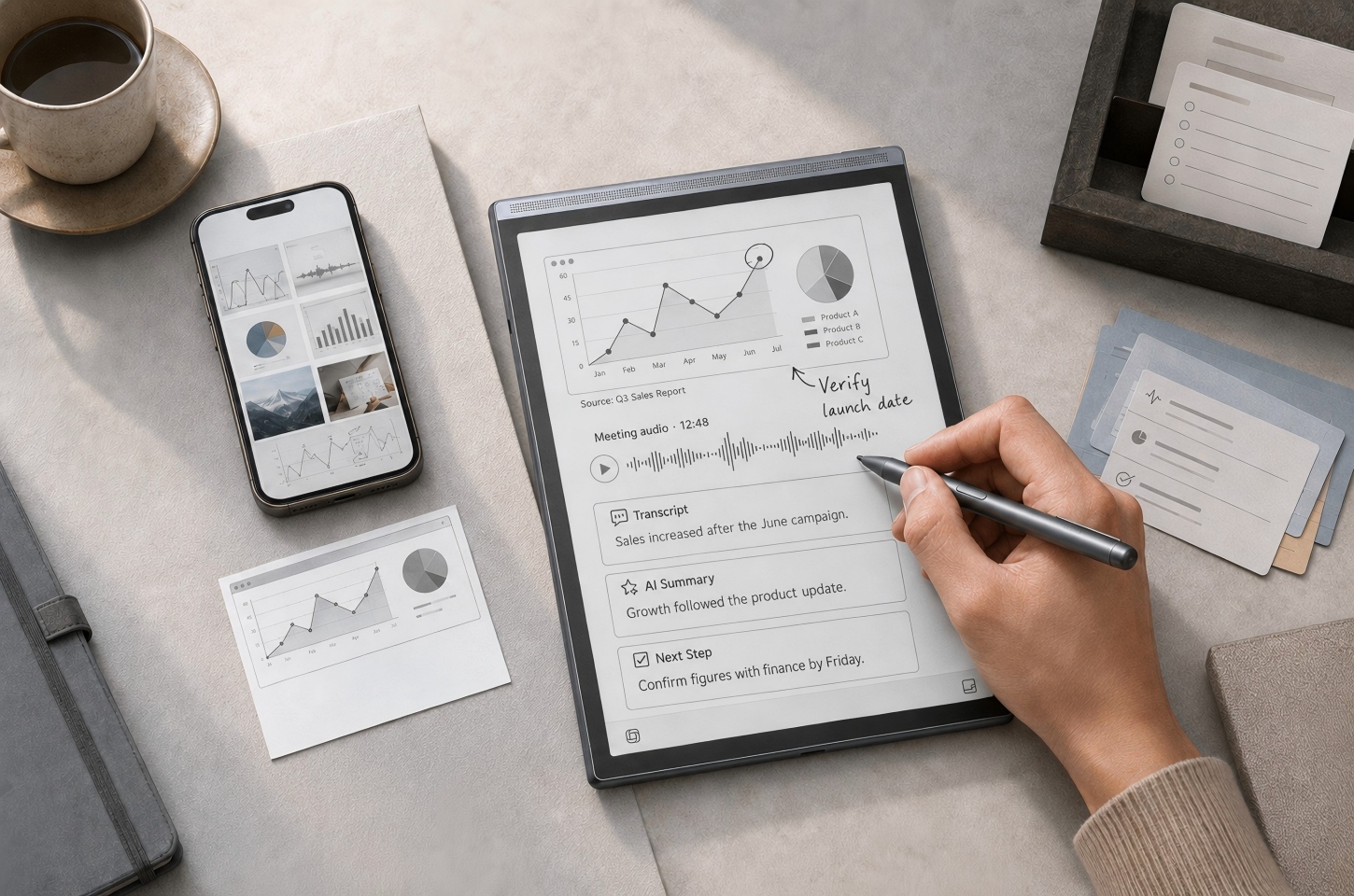
Handschriftliche Notizen eignen sich gut für Reaktionen, die schneller markiert werden können als getippt, wie das Umkreisen einer verdächtigen Zahl, das Zeichnen einer Verbindung oder das Schreiben einer Frage neben einem Diagramm. Konzentrieren Sie sich auf Informationen, die das Bild nicht von selbst erklärt, anstatt Text zu kopieren, der bereits sichtbar ist. Ein konsistentes Markierungssystem macht durchsuchbare handschriftliche Notizen einfacher zu überprüfen, z. B. indem ein Symbol für Fragen und ein anderes für Aktionspunkte verwendet wird. Die Anmerkungen sollten Ihr Denken offenbaren und zeigen, warum ein bestimmter Teil des Screenshots Aufmerksamkeit verdient.
Schritt 3: Nehmen Sie die Erklärung hinter dem Screenshot auf
Die Stimme ist nützlich, wenn der Grund hinter einem Screenshot zu detailliert für eine kurze handschriftliche Notiz ist. Nachdem Sie das Bild gespeichert haben, nehmen Sie eine kurze Erklärung auf, was Ihnen aufgefallen ist, was diskutiert wurde und was Sie als Nächstes tun müssen. In einer Vorlesung, einem Interview oder einem Meeting kann Audio das Denken bewahren, das dem Visuellen seine Bedeutung verleiht. Bevor Sie andere Personen aufnehmen, befolgen Sie die geltenden Gesetze, institutionellen Richtlinien und Vertraulichkeitsanforderungen.
Schritt 4: Wandeln Sie das Audio in durchsuchbaren Text um
Eine Aufnahme bewahrt Details, aber das Abspielen einer langen Datei ist ineffizient, wenn Sie nur einen Namen, eine Erklärung oder eine Entscheidung benötigen. Sprache-zu-Text fügt eine durchsuchbare Ebene hinzu, die es Ihnen ermöglicht, die Diskussion zu scannen und schneller zum relevanten Moment zurückzukehren. Es ist besonders nützlich, wenn der Sprecher ein Diagramm erklärt, ein Beispiel gibt, das auf einer Folie nicht sichtbar ist, oder eine Aktion zuweist, die mit dem Screenshot verbunden ist. Für mehrsprachige Vorlesungen, Interviews oder Meetings unterstützt iFLYTEK AINOTE Air 2 die Transkription in 15 Sprachen und die Übersetzung in 10 Sprachen, sodass Benutzer den gesprochenen Kontext in verschiedenen Sprachumgebungen zugänglich halten können.
Schritt 5: Verbinden Sie den Screenshot, die Notizen und das Transkript
Halten Sie den Screenshot, die handschriftlichen Anmerkungen, das Transkript und den Quellenverweis in einer Notiz oder klar verknüpften Aufzeichnung. Verwenden Sie denselben Titel, dasselbe Datum, denselben Projektnamen und dieselben Schlüsselwörter in jedem Teil, damit der vollständige Kontext in einer Suche erscheint. Dies verhindert, dass der Screenshot in einem Bildordner bleibt, während seine Erklärung in einer nicht verwandten Aufnahme- oder Transkriptions-App sitzt. Eine vollständige Aufzeichnung sollte es Ihnen ermöglichen, von einem Suchergebnis zum ursprünglichen Bild, Ihren Kommentaren und dem relevanten gesprochenen Kontext zu wechseln, ohne den Workflow neu aufbauen zu müssen. Air 2 kann Handschrift, Audio und Transkripte in derselben Notiz verknüpfen, was es einfacher macht, während der Überprüfung zur unterstützenden Diskussion zurückzukehren.
Schritt 6: Verwenden Sie KI, um wichtige Punkte und nächste Schritte zusammenzufassen
Geben Sie der KI eine spezifische Überprüfungsaufgabe, anstatt sie zu bitten, alles ohne Richtung zusammenzufassen. Bitten Sie sie, bestätigte Informationen, persönliche Interpretationen, ungelöste Fragen und nächste Maßnahmen zu trennen. Sie sollte auch anzeigen, ob jeder Punkt aus dem Screenshot, dem Transkript oder den handschriftlichen Notizen stammt. Das Ergebnis sollte eine praktische Übersichtsseite und nicht ein weiterer langer Textblock sein.
Im Vergleich zur Verwendung separater KI-Tools für Zusammenfassungen, Suche und Folgefragen erleichtert Air 2 diesen Schritt durch drei verbundene KI-Funktionen. Es kann Protokolle erstellen, Inhalte nach Sprecher zusammenfassen und detailliertere professionelle Notizen erstellen. Die Auswahltextsuche hilft Ihnen, wichtige Informationen zu finden, während die mehrstufige Q&A es Ihnen ermöglicht, weitere Fragen zu den gespeicherten Inhalten zu stellen. Air 2 kann auch aktuelle und vergangene Notizen überprüfen, nützliche Verbindungen identifizieren und Schlüsselideen in eine Mindmap umwandeln.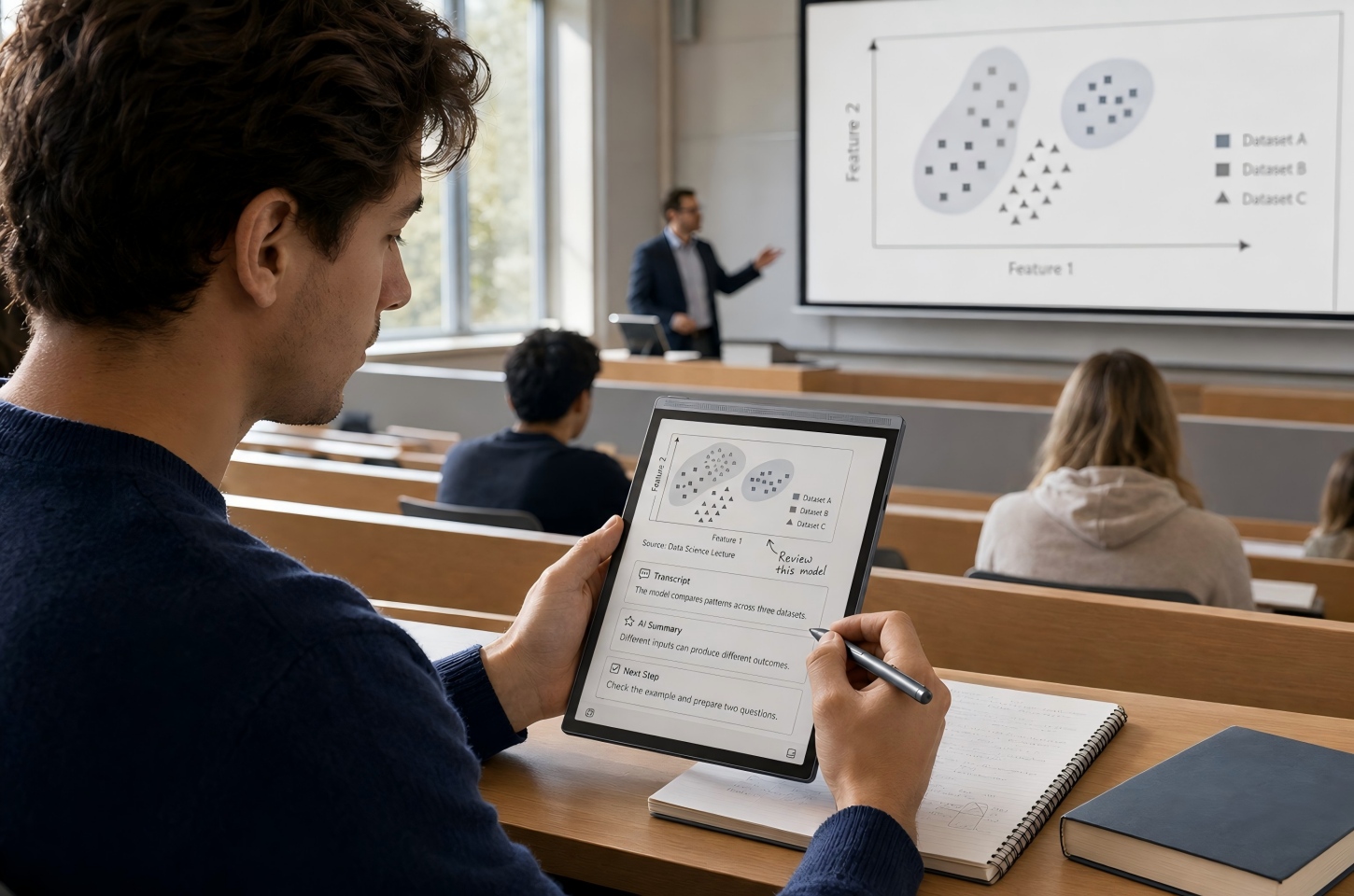
Wie iFLYTEK AINOTE Air 2 KI verwendet, um den Workflow zu vereinfachen
Der sechs Schritte umfassende Workflow kann mit separaten Apps erstellt werden, aber jeder Übergang schafft eine weitere Chance, dass der Screenshot, die Notizen, das Audio und das Transkript getrennt werden. Air 2 reduziert diese Übergänge, indem es die visuelle Aufzeichnung, Handschrift, Aufzeichnung, Transkription und KI-Ausgabe in einem Arbeitsbereich hält. Die folgenden Abschnitte zeigen, wie dieses verbundene Setup das Erfassen, die Transkription und die spätere Überprüfung unterstützt.
Screenshots, Handschrift und Sprache zusammen erfassen
Sobald ein Screenshot oder Quelldokument zu einer Notiz hinzugefügt wurde, iFLYTEK AINOTE Air 2 bietet einen Arbeitsbereich zum Hinzufügen handschriftlicher Anmerkungen und aufgezeichneter Kontexte rund um das Visuelle. Papierähnliches Schreiben erleichtert es, Details zu umkreisen, Fragen hinzuzufügen oder Aktionen zu markieren, ohne zu einer separaten Bearbeitungs-App zu wechseln. Sprachaufzeichnung und synchronisiertes Schreiben und Audio helfen, eine handschriftliche Markierung mit dem, was in diesem Moment gesagt wurde, zu verbinden. Ein klarer Titel, ein Datum, ein Quellenverweis und ein Projektlabel halten die fertige Notiz leicht abrufbar.
KI-Transkription verwandelt gesprochenen Kontext in durchsuchbaren Text
Stellen Sie sich vor, Sie beenden ein 45-minütiges Meeting mit der Aufnahme, die auf Ihrem Telefon gespeichert ist, und handschriftlichen Notizen, die in einer separaten App gespeichert sind. Sie müssen das Audio noch an einen Transkriptionsdienst hochladen, auf das Ergebnis warten und dann herausfinden, was besprochen wurde, als Sie ein Diagramm umkreisten oder eine Frage schrieben. Selbst nachdem das Transkript bereit ist, kann es zusätzliche Zeit in Anspruch nehmen, das Audio, den Text und die handschriftlichen Notizen abzugleichen.
AINOTE Air 2 hält diesen Prozess in einem Arbeitsbereich. Es wandelt aufgezeichnete Sprache in durchsuchbaren Text um, während Sie weiter schreiben, sodass Sie sich auf den Screenshot und die Diskussion konzentrieren können, anstatt jeden Satz manuell festzuhalten. Tippen Sie auf einen handschriftlichen Kreis, Unterstrich, Fragezeichen oder ein anderes Zeichen, um zum passenden Moment im Audio zurückzukehren, wobei das entsprechende Transkript auf dem Bildschirm hervorgehoben wird. Handschrift-zu-Text macht es auch einfacher, persönliche Anmerkungen zu durchsuchen, während sie von dem gesprochenen Transkript getrennt bleiben.
KI-Zusammenfassungen verwandeln die gesamte Sitzung in Notizen und Aufgaben
Nachdem das Meeting, die Klasse oder das Interview beendet ist, kann Air 2 die vollständige Aufzeichnung in eine praktischere Übersichtsseite umwandeln. Wichtige Punkte, ungelöste Fragen und Folgemaßnahmen bleiben mit dem ursprünglichen Screenshot, dem Transkript, den handschriftlichen Notizen und der Aufnahme verbunden, sodass Benutzer zum unterstützenden Kontext zurückkehren können, wenn ein Detail überprüft werden muss. Die breitere Palette von AINOTE-Digitalnotizbüchern unterstützt denselben verbundenen Ansatz über Studium, Meetings, Interviews und Forschung. Dies macht die endgültige Zusammenfassung einfacher für die Überarbeitung, das Projekt.follow-up, Forschung oder Vorbereitung von Meetings anstelle von einem separaten Block generierter Texte.
AI Screenshot Workflows für reale Anwendungsfälle
Der gleiche Screenshot-Workflow kann Studien, Meetings, Interviews und Forschung unterstützen, aber die nützlichen Ergebnisse ändern sich je nach Situation. Beginnen Sie damit, zu entscheiden, was Sie später wiederherstellen müssen, und sammeln Sie dann nur den Kontext, der erforderlich ist, um dieses Ergebnis zu unterstützen.
Studierende: Vorlesungsfolien in Prüfungsnotizen umwandeln
Studierende können eine dichte Folie erfassen, eine handschriftliche Erklärung hinzufügen und das Beispiel des Dozenten aufzeichnen, anstatt zu versuchen, jedes Wort zu kopieren. OCR und Transkripte erleichtern das Suchen nach Namen, Definitionen und Schlüsselkonzepten, während eine KI-Zusammenfassung das Material in Prüfungsfragen und offene Fragen organisieren kann. Dieser Ansatz funktioniert besonders gut für Diagramme, Grafiken, Formeln und Folien, die mehr Erklärung erfordern, als der sichtbare Text bietet. Wenn ein Dozent die Aufnahme oder Fotografie einschränkt, sollten die Studierenden auf die im Kurs erlaubten Notizmethoden zurückgreifen.
Meetings: Diagramme in Entscheidungen und Aktionspunkte umwandeln
Während eines Meetings kann ein Diagramm die Leistung zeigen, während die Diskussion erklärt, warum sich das Ergebnis geändert hat und was das Team als Nächstes plant. Speichern Sie das Diagramm, markieren Sie den relevanten Datenpunkt und verbinden Sie ihn mit der Entscheidung, dem Verantwortlichen, der Frist und der unterstützenden Erklärung. Die endgültige Notiz sollte die im Diagramm angezeigten Zahlen von der Interpretation und der vereinbarten Reaktion des Teams unterscheiden. Dies schafft ein umsetzbares Meeting-Protokoll anstelle eines Screenshots, der später erneut erklärt werden muss.
Interviews: Quellmaterialien mit gesprochenem Kontext verbinden
Während eines Interviews kann ein Lebenslauf, eine Forschungsarbeit, ein Portfolio, ein Produktbildschirm oder eine vorbereitete Frage zum Fokus einer längeren Erklärung werden. Speichern Sie das relevante Bild, verbinden Sie es dann mit prägnanten handschriftlichen Notizen und autorisierten Audioaufnahmen, damit die Quelle und der gesprochene Kontext zusammenbleiben. Dies erleichtert den Vergleich dessen, was im Material erschien, mit dem, was der Sprecher während des Gesprächs hinzugefügt hat. Etiketten für Beweise, persönliche Eindrücke und Folgefragen helfen, zu verhindern, dass verschiedene Arten von Informationen miteinander vermischt werden.
Forschung: Eine durchsuchbare Wissensdatenbank aufbauen
Forscher speichern oft Screenshots von Artikeln, Datensätzen, Berichten und Archivquellen, weil ein visueller Abschnitt Informationen enthält, die schwer schnell zu reproduzieren sind. Fügen Sie ein Zitat, eine Seitenzahl, eine Forschungsfrage und eine kurze Interpretation hinzu, solange die Quelle noch frisch ist. OCR kann sichtbaren Text durchsuchbar machen, während Transkription eine längere gesprochene Analyse bewahren kann, die unbequem zu tippen wäre. Konsistente Projektetiketten und Schlüsselwörter ermöglichen es, verwandte Screenshots Teil einer durchsuchbaren Wissensdatenbank zu machen, anstatt eines losen Bildarchivs.
FAQ
Kann man einen KI-Workflow aus alten Screenshots erstellen?
Ja, alte Screenshots können zu einem KI-Workflow hinzugefügt werden, wenn sie noch genügend Informationen enthalten, um ihre Bedeutung oder Quelle zu identifizieren. Importieren Sie sie in kleinen Gruppen, fügen Sie Daten, Projektetiketten und durchsuchbare Schlüsselwörter hinzu und zeichnen Sie nur den Kontext auf, den Sie noch bestätigen können. Priorisieren Sie Screenshots, die mit aktiver Arbeit verbunden sind, anstatt zu versuchen, ein ganzes Archiv auf einmal zu organisieren.
Was sollten Sie überprüfen, bevor Sie einer KI-Zusammenfassung vertrauen?
Überprüfen Sie, ob die Zusammenfassung Informationen, die im Screenshot angezeigt werden, Kommentare aus dem Transkript, Ihre eigene Interpretation und zugewiesene Aufgaben korrekt trennt. Achten Sie besonders auf Namen, Daten, Mengen, Schlussfolgerungen und Verantwortlichkeiten. Für eine wichtige Entscheidung sollten Sie zum relevanten Screenshot oder Abschnitt des Transkripts zurückkehren, anstatt sich nur auf die Zusammenfassung zu verlassen.
Benötigen Screenshot-Workflows eine Internetverbindung?
Nicht jeder Teil des Workflows erfordert eine Internetverbindung. Screenshots machen, Notizen schreiben, Audio aufnehmen und lokale Dateien organisieren kann offline funktionieren, während Cloud-Synchronisierung, Transkription und KI-Verarbeitung von Gerät, Konto, Software und Netzwerk abhängen können. Überprüfen Sie die Offline-Verfügbarkeit, bevor Sie sich während Reisen, Feldarbeiten oder eingeschränktem Netzwerkzugang auf den Workflow verlassen.
Wie sollten Sie Notizen benennen, um später leichter suchen zu können?
Verwenden Sie einen konsistenten Namen, der das Projekt oder den Kurs, das Thema und den Inhaltstyp umfasst. Ein Titel wie Produktstart Preisdiagramm ist einfacher abzurufen als Screenshot 42. Wenden Sie dasselbe Benennungsschema auf Screenshots, Aufzeichnungen, Transkripte und Zusammenfassungen an, damit verwandte Materialien in den Suchergebnissen zusammen angezeigt werden.
Fazit
Ein effektiver Screenshot-Workflow für Tablets sollte Ihnen helfen, später drei Fragen zu beantworten: Was zeigte der Bildschirm, warum war es wichtig und was sollte als Nächstes passieren? Behalten Sie das ursprüngliche Bild, fügen Sie den Kontext hinzu, der erforderlich ist, um es zu erklären, und verwenden Sie OCR, Transkription und KI-Zusammenfassungen, um den vollständigen Datensatz durchsuchbar und umsetzbar zu machen. Ein verbundenes Gerät wie iFLYTEK AINOTE Air 2 kann den Werkzeugwechsel reduzieren, indem es Handschrift, Audio, Transkription und Überprüfung in dieselbe Notizumgebung bringt. Der Workflow ist erfolgreich, wenn ein Screenshot nicht mehr allein in einem Bildordner sitzt, sondern Teil eines vollständigen Protokolls wird, das Studium, Arbeit, Forschung und Folgeentscheidungen unterstützt.